💾 Giới thiệu kho học liệu 3D NoraClass
Tài liệu này hướng dẫn thầy cô cách sử dụng Kho học liệu 3D NoraClass trên nền tảng LMS Cohota để nâng cao chất lượng giảng dạy và học tập trên lớp. R
RNoraClass - Thư viện & Công cụ thiết kế bài giảng 3D
6 tháng 8, 2025 lúc 06:40
Chia sẻ:
1️⃣ Truy cập kho học liệu 3D
Tóm lại, 💾 Giới thiệu kho học liệu 3D NoraClass: Để truy cập kho học liệu, thầy/cô nhấn vào nút "Kho học liệu 3D NoraClass" trong thanh điều hướng bên trái. 💡 Thầy/Cô có thể xem toàn bộ hướng dẫn sử dụng NoraClass bằng cách nhấn vào nút "Hướng dẫn sử dụng" ở góc trên bên phải màn hình. Bộ sưu tập là nhóm các bài giảng thuộc cùng một môn học, khối lớp hoặc chủ đề. Mỗi bộ sưu tập sẽ có thông tin bao gồm tên bộ sưu tập, tên tác giả, ảnh đại diện và số lượng bài giảng trong bộ sưu tập. Thầy/cô có thể nhập từ khóa vào thanh tìm kiếm để tìm kiếm bộ sưu tập theo tên (ví dụ: "Vật sống", "Lớp 6", v.v.) và thay đổi tùy chọn sắp xếp để thay đổi thứ tự hiển thị của bộ sưu tập. Thầy/cô nhấn vào bất kỳ bộ sưu tập để chuyển sang trang danh sách bài giảng liên quan.
💾 Giới thiệu kho học liệu 3D NoraClass là gì?
Ứng dụng 💾 giới thiệu kho học liệu 3d noraclass trong thực tế như thế nào?
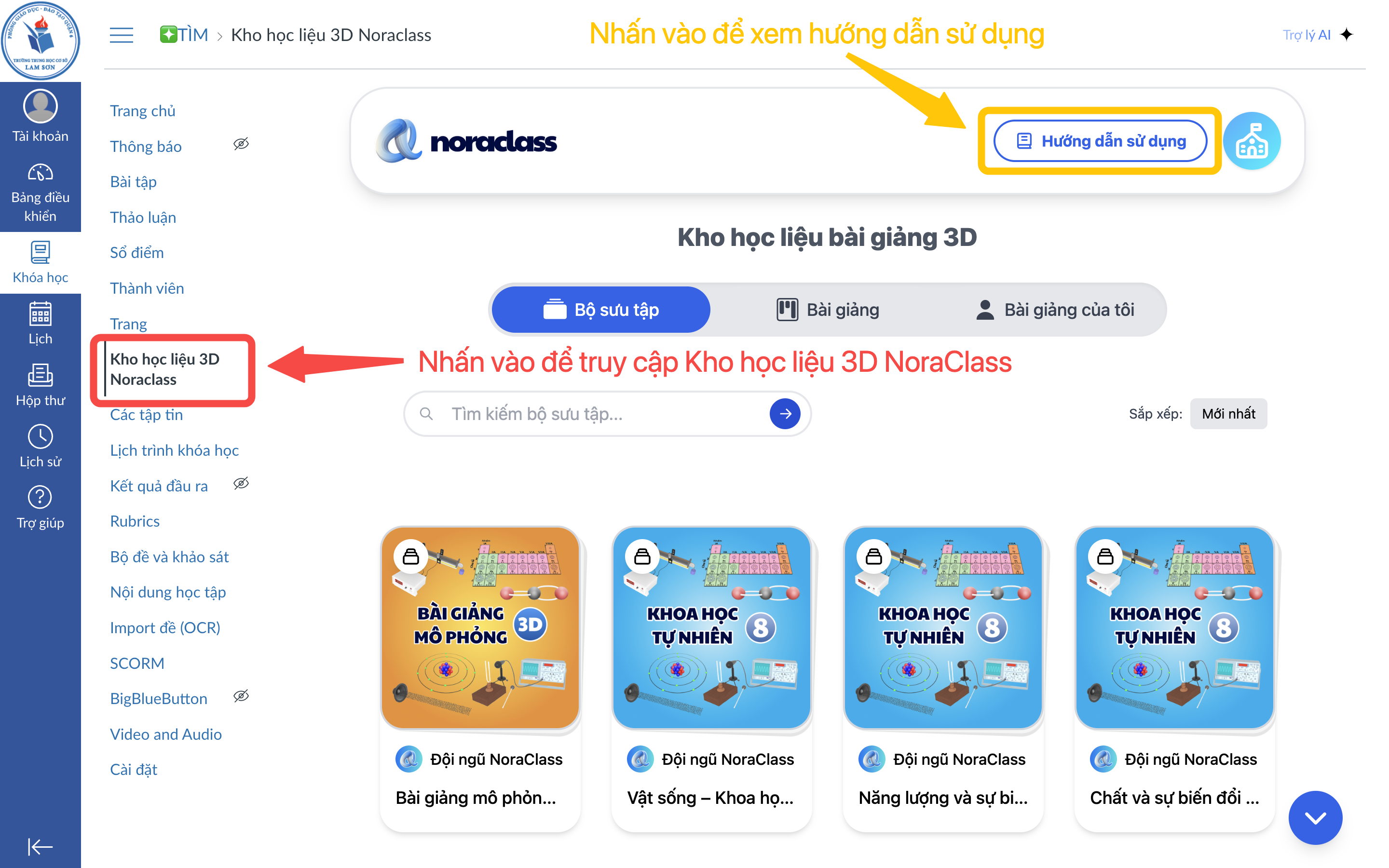
- Để truy cập kho học liệu, thầy/cô nhấn vào nút "Kho học liệu 3D NoraClass" trong thanh điều hướng bên trái.
💡 Thầy/Cô có thể xem toàn bộ hướng dẫn sử dụng NoraClass bằng cách nhấn vào nút "Hướng dẫn sử dụng" ở góc trên bên phải màn hình.
2️⃣ Sử dụng bộ sưu tập bài giảng 3D
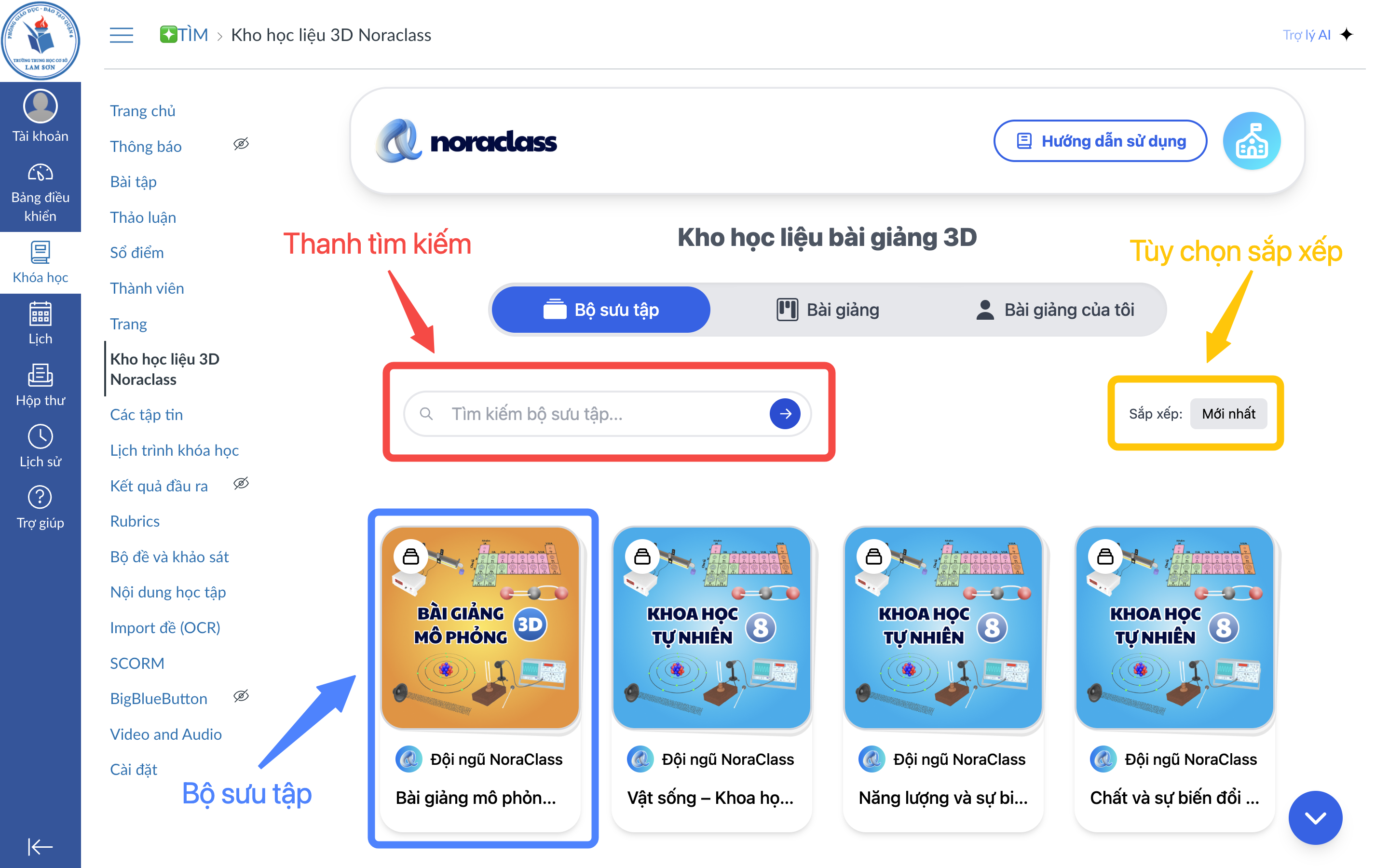
- Bộ sưu tập là nhóm các bài giảng thuộc cùng một môn học, khối lớp hoặc chủ đề.
- Mỗi bộ sưu tập sẽ có thông tin bao gồm tên bộ sưu tập, tên tác giả, ảnh đại diện và số lượng bài giảng trong bộ sưu tập.
- Thầy/cô có thể nhập từ khóa vào thanh tìm kiếm để tìm kiếm bộ sưu tập theo tên (ví dụ: "Vật sống", "Lớp 6", v.v.) và thay đổi tùy chọn sắp xếp để thay đổi thứ tự hiển thị của bộ sưu tập.
- Thầy/cô nhấn vào bất kỳ bộ sưu tập để chuyển sang trang danh sách bài giảng liên quan.
3️⃣ Danh sách bài giảng 3D
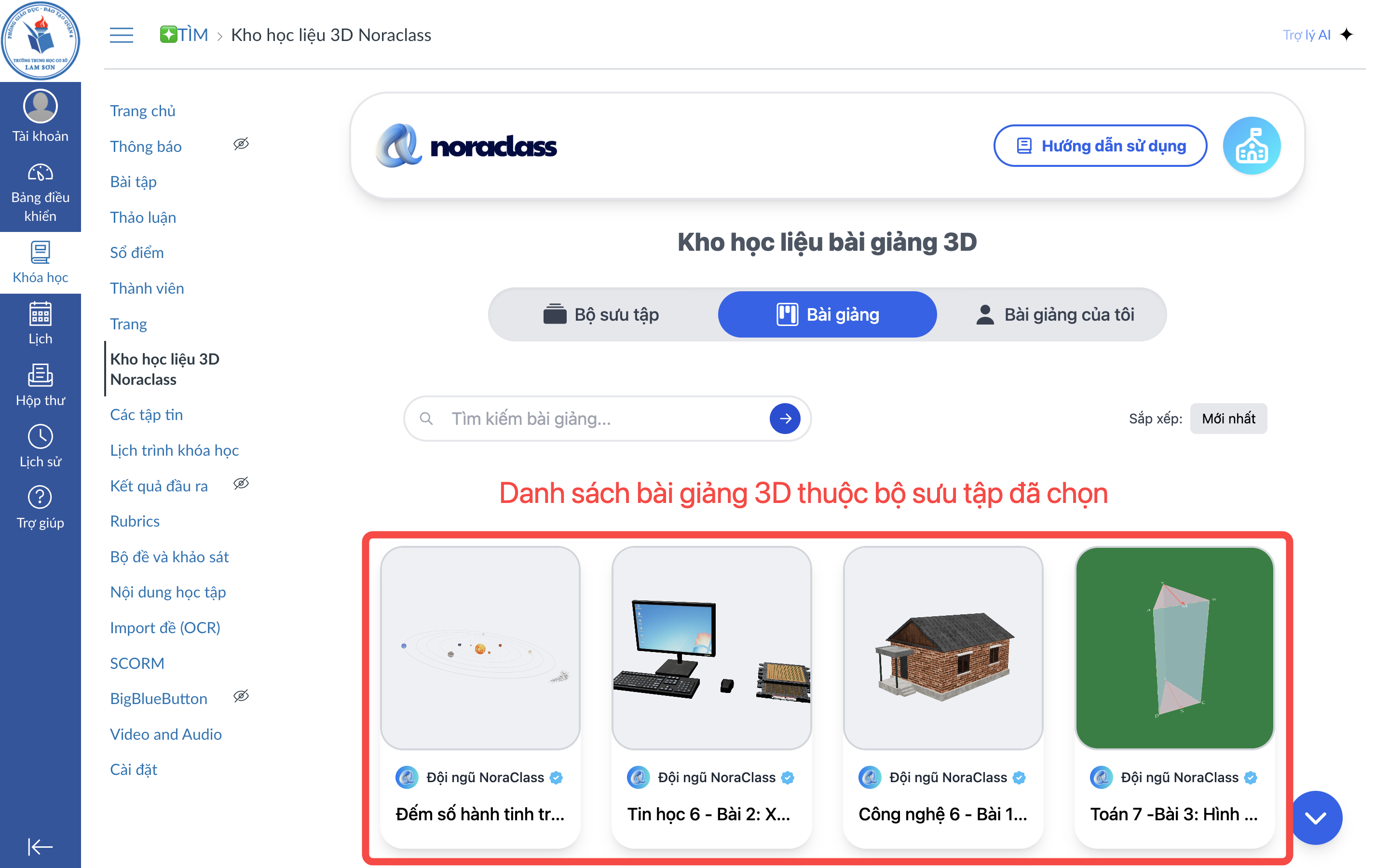
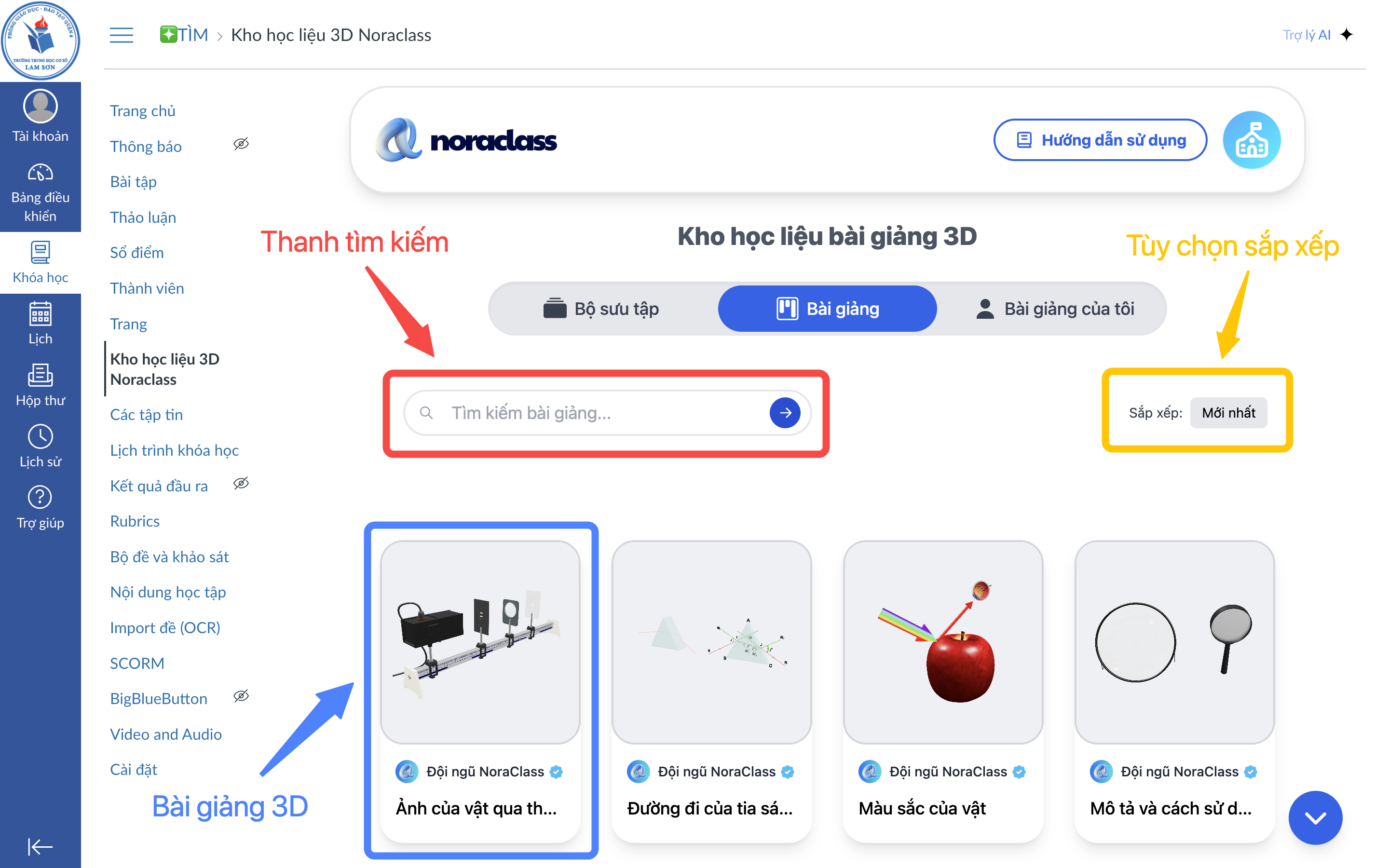
- Nhấn vào mục "Bài giảng" trên thanh điều hướng để xem tất cả bài giảng 3D có trên NoraClass.
- Mỗi bài giảng 3D sẽ có thông tin bao gồm tên bài giảng, tên tác giả, ảnh chụp của bài giảng 3D.
- Thầy/cô có thể nhập từ khóa vào thanh tìm kiếm để tìm kiếm bài giảng 3D theo tên (ví dụ: "Thí nghiệm", "Ma sát", "Tế bào", v.v.) và thay đổi tùy chọn sắp xếp để thay đổi thứ tự hiển thị của bài giảng 3D.
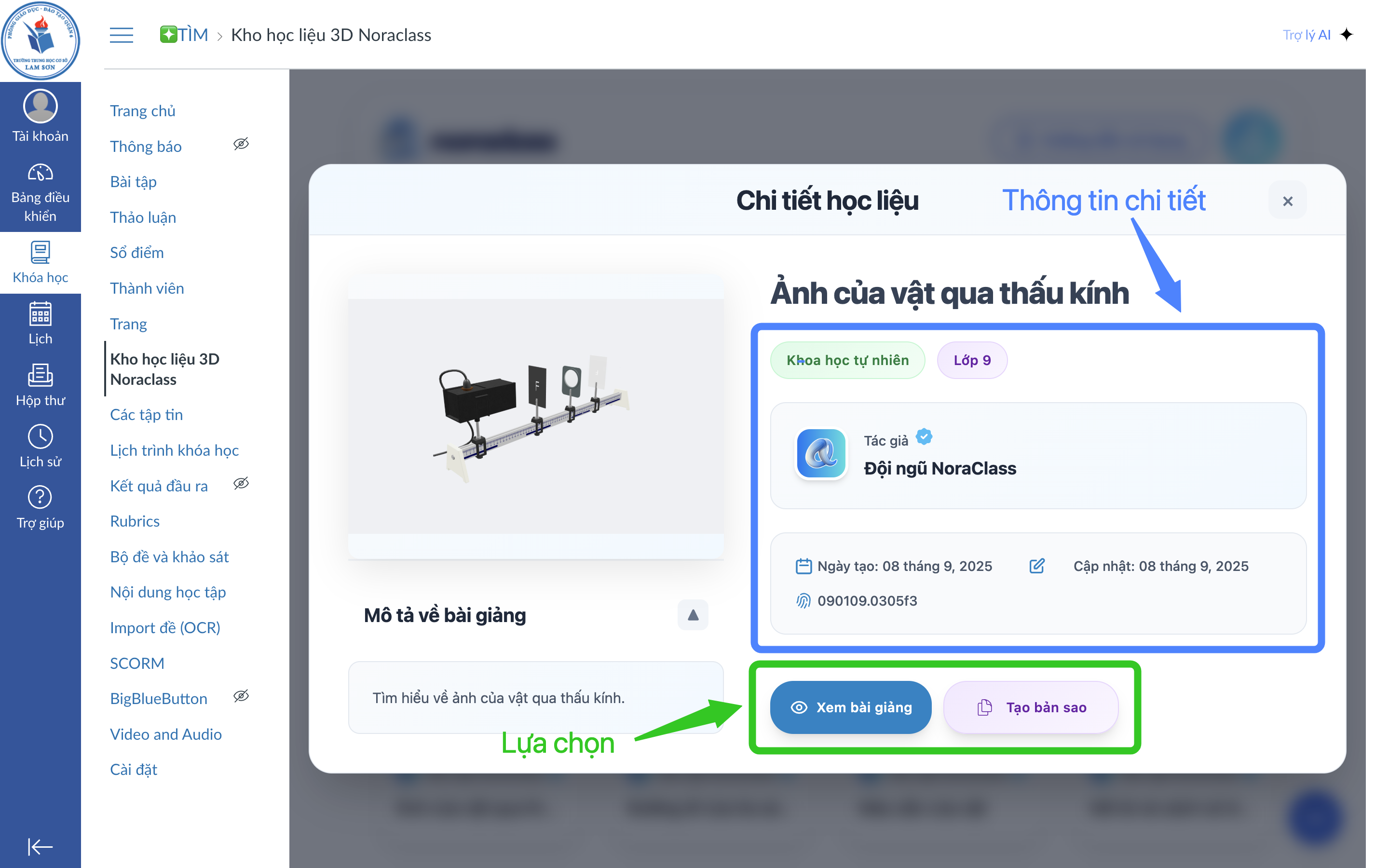
- Sau khi nhấn vào một bài giảng, cửa sổ thông tin bài giảng sẽ hiển thị với nhiều thông tin và lựa chọn hơn.
ℹ️ Thông tin chi tiết của bài giảng 3D bao gồm môn học, khối lớp, bộ sưu tập thuộc về, mô tả của bài giảng, mã định danh theo quy chế 791/QĐ-SGDĐT.
ℹ️ Thông tin thời gian của bài giảng bao gồm ngày tạo, ngày chỉnh sửa lần cuối.
ℹ️ Lựa chọn xem bài giảng sẽ trình chiếu nội dung của bài giảng.
ℹ️ Lựa chọn tạo bảo sao sẽ sao chép bài giảng này và đưa bài giảng vào mục "Bài giảng của tôi" đồng thời di chuyển đến trang chỉnh sửa/thiết kế bài giảng vừa được sao chép này.
4️⃣ Bài giảng cá nhân của giáo viên
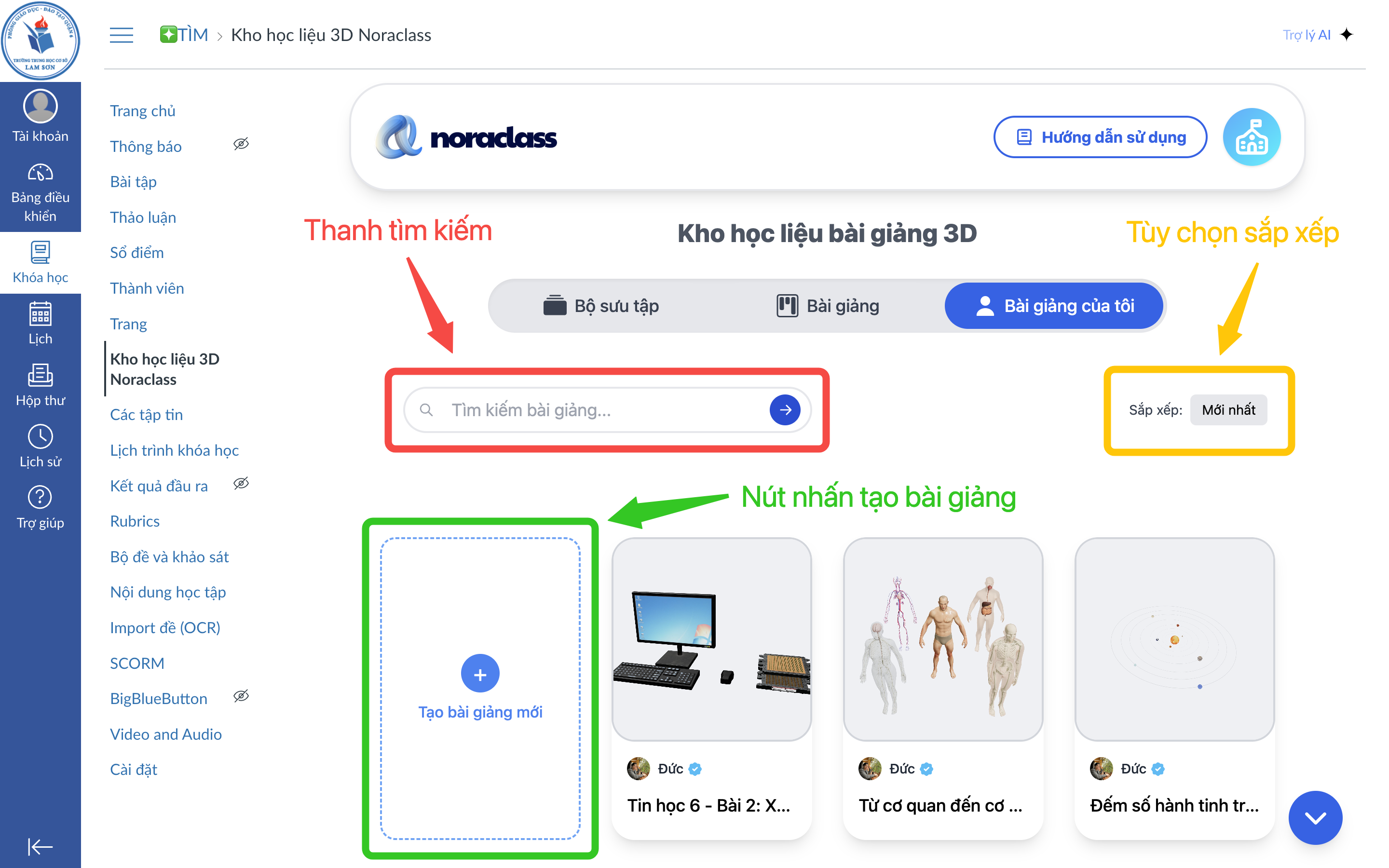
- Chứa các bài giảng do giáo viên tự tạo hoặc bản sao từ bài giảng mẫu đã được tùy chỉnh.
- Ở mục này, ở đầu danh sách bài giảng sẽ có nút "Tạo bài giảng mới" để giáo viên có thể nhanh chóng tạo bài giảng hoàn toàn mới.
- Thầy/cô có thể nhập từ khóa vào thanh tìm kiếm để tìm kiếm bài giảng 3D theo tên (ví dụ: "Thí nghiệm", "Ma sát", "Tế bào", v.v.) và thay đổi tùy chọn sắp xếp để thay đổi thứ tự hiển thị của bài giảng 3D.
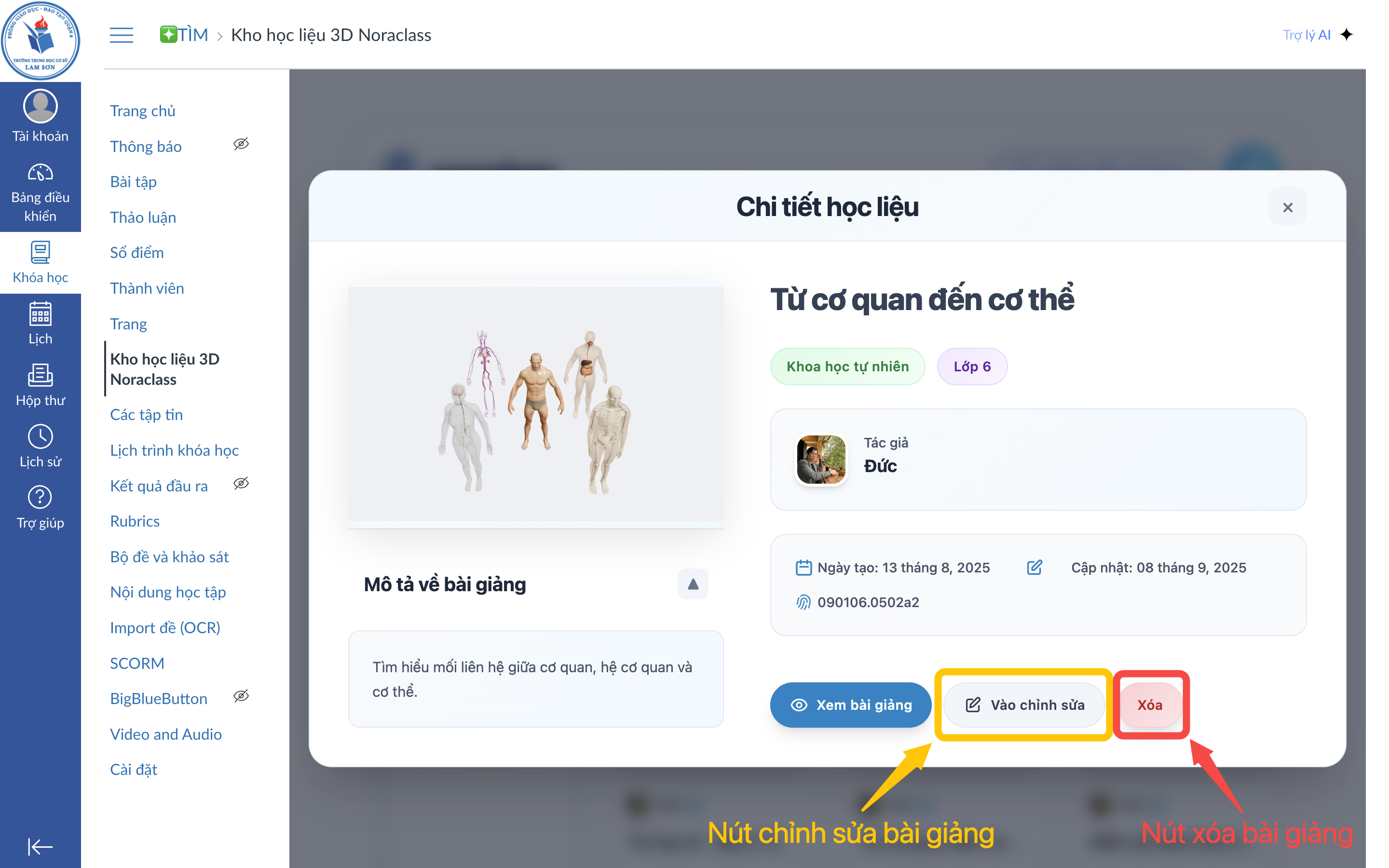
- Đối với những bài giảng cá nhân, thầy/cô còn có thể vào chỉnh sửa nội dung bài giảng 3D hoặc xóa bài giảng 3D.
Lời kết
Bằng cách làm quen với các bước hướng dẫn trên, Thầy/Cô có thể khai thác tối đa tiềm năng của kho học liệu 3D NoraClass trên LMS Cohota, mang đến những tiết học sinh động và hiệu quả cho học sinh.
RTÁC GIẢ
NoraClass - Thư viện & Công cụ thiết kế bài giảng 3D
Sáng kiến giáo dục cung cấp thư viện và công cụ thiết kế bài giảng 3D, giúp giáo viên và các trung tâm giáo...
Đọc thêmBạn đang cần tư vấn?
Hãy để lại thông tin liên hệ ngay!
Nổi bật

Công ty Cổ phần Công nghệ Rebo được vinh danh tại Giải thưởng Sáng kiến giáo dục thông minh – SEI Awards 2025
Ngày 15/11/2025 tại Hà Nội, Diễn đàn Công nghệ và Chuyển đổi số Giáo dục – EDTECH VIETNAM cùng Lễ Vinh danh “Sáng kiến giáo dục thông minh – SEI Awards” lần thứ Ba, năm 2025 đã diễn ra trang trọng với sự tham dự của các cơ quan quản lý, chuyên gia, nhà khoa học, tổ chức giáo dục và doanh nghiệp công nghệ trong và ngoài nước.
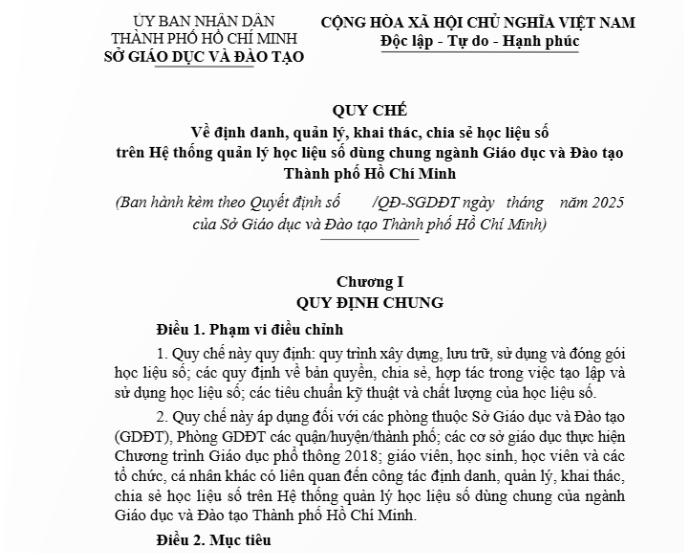
Tìm hiểu về Quy chế 791/QĐ-SGDĐT
Sở Giáo dục và Đào tạo TP.HCM vừa ban hành Quyết định 791/QĐ-SGDĐT, quy định cụ thể về việc định danh, quản lý, chia sẻ và khai thác học liệu số trên Hệ thống quản lý học liệu số toàn ngành. Quy chế này là bước đi chiến lược trong tiến trình chuyển đổi số giáo dục giai đoạn 2025–2030, nhằm chuẩn hóa dữ liệu nội dung giảng dạy và đảm bảo khả năng đồng bộ giữa các hệ thống LMS trường học với hệ thống dữ liệu ngành.
Top 9 phần mềm dạy học cho giáo viên được đánh giá cao năm 2025
Công nghệ giáo dục (EdTech) đang thay đổi nhanh chóng cách thức dạy và học trong nhà trường. Giáo viên hiện đại không chỉ cần chuyên môn sư phạm, mà còn cần biết cách lựa chọn và sử dụng các phần mềm dạy học phù hợp để nâng cao hiệu quả giảng dạy. Trong bài viết này, hãy cùng khám phá 9 công cụ dạy học đang được giáo viên đánh giá cao nhất hiện nay, bao gồm cả nền tảng giáo dục 3D nổi bật – NoraClass.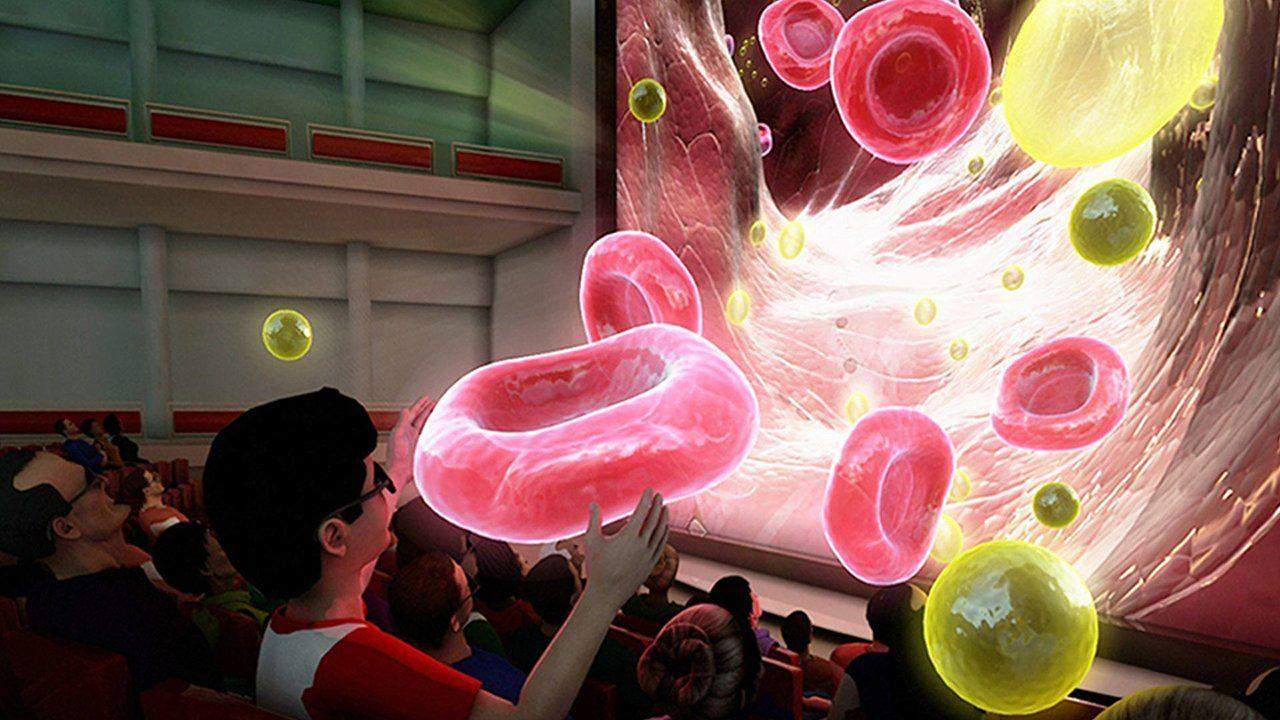
3D trong giáo dục: Từ ý tưởng thị giác đến đột phá phương pháp giảng dạy
Công nghệ 3D không còn xa lạ trong các lĩnh vực như giải trí, kiến trúc hay y học, nhưng vài năm gần đây, giáo dục 3D mới thật sự bùng nổ và trở thành một xu hướng nổi bật toàn cầu. Vậy 3D trong giáo dục thực chất là gì, mang lại lợi ích ra sao, và tại sao nó đang được kỳ vọng sẽ thay đổi cách dạy học truyền thống?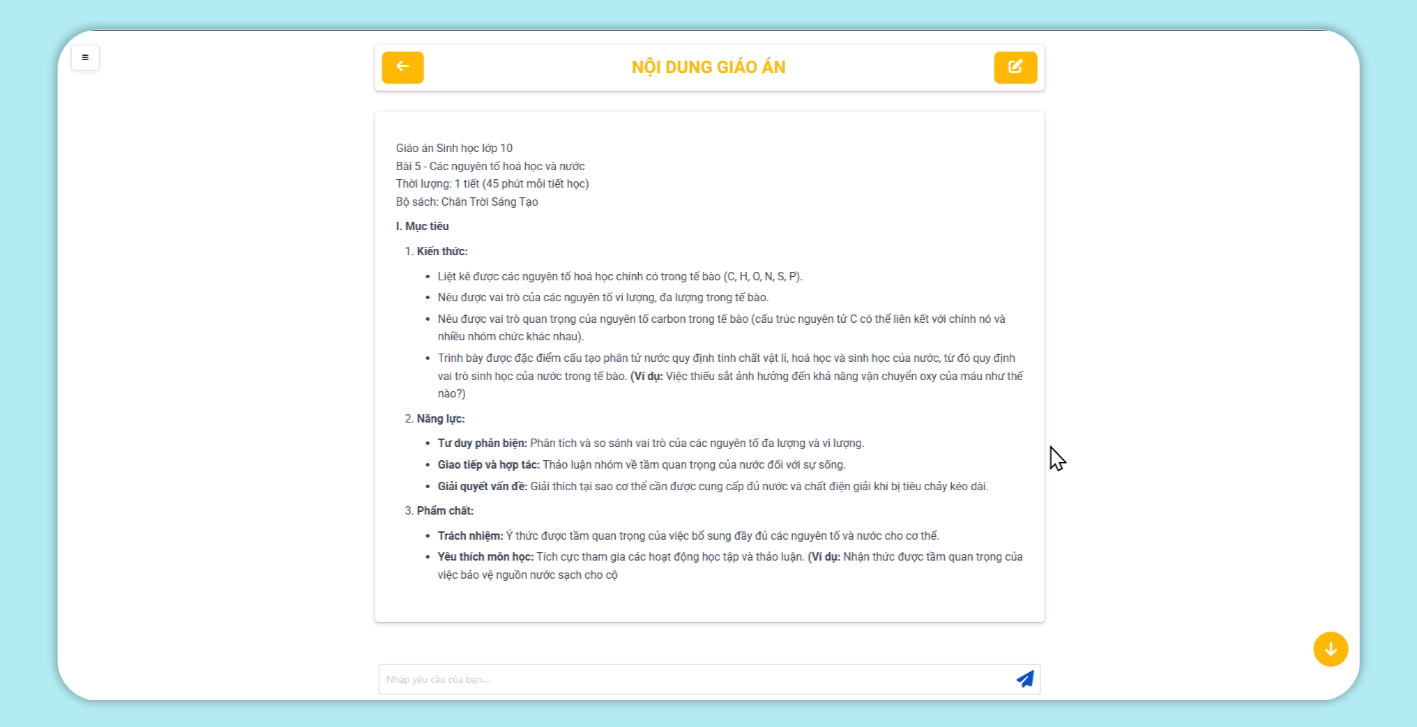
E-Master: Công cụ hỗ trợ giáo viên Việt Nam soạn giáo án và tạo slide theo GDPT 2018
Trong bối cảnh giáo dục Việt Nam chuyển mình với Chương trình GDPT 2018, E-Master ra đời như một giải pháp công nghệ đột phá, giúp giáo viên tiết kiệm thời gian và nâng cao chất lượng bài giảng. Đây là sản phẩm nghiên cứu bởi đội ngũ học viên tại Passerelles Numériques Vietnam (PNV) ở Đà Nẵng, được hỗ trợ bởi NoraClass – thương hiệu của Công ty CP Công nghệ Rebo. Vậy E-Master có mối liên hệ gì với NoraClass? Tại sao công cụ này được tạo ra, và làm thế nào để sử dụng nó? Hãy cùng tìm hiểu trong bài viết này!
CÔNG TY CỔ PHẦN CÔNG NGHỆ REBO
Mã số thuế: 0402222186
ĐKKD/QĐTL: Cấp ngày 22/01/2024 tại Sở Kế Hoạch - Đầu Tư TP. Đà Nẵng
Mã số thuế: 0402222186
ĐKKD/QĐTL: Cấp ngày 22/01/2024 tại Sở Kế Hoạch - Đầu Tư TP. Đà Nẵng
Điều hướng
Pháp lý


CÔNG TY CỔ PHẦN CÔNG NGHỆ REBO
Mã số thuế: 0402222186
ĐKKD/QĐTL: Cấp ngày 22/01/2024 tại Sở Kế Hoạch - Đầu Tư TP. Đà Nẵng
Mã số thuế: 0402222186
ĐKKD/QĐTL: Cấp ngày 22/01/2024 tại Sở Kế Hoạch - Đầu Tư TP. Đà Nẵng
Điều hướng
Pháp lý
©2025 Công ty Cổ phần Công nghệ Rebo